


Updating Firmware on Dell PowerEdge R760/R660 Servers
OLEKSANDR SYZOVShare
Updating Firmware на Dell PowerEdge R760/R660 Servers.
Бесплатная Профессиональная Консультация по серверному оборудованию.
Тел: +38 (067) 819-38-38 / E-mail: server@systemsolutions.com.ua
Конфигуратор сервера DELL PowerEdge R760
Применяемый firmware на Dell PowerEdge R760 а також Dell PowerEdge R660 server является критической maintenance решения для обеспечения optimálnей performance, stability, and security. Есть целые методы, которые вы можете использовать, и если я не может прямо производить аппараты в этом текст-основанном формате, я могу идти вам, строго-на-строго держится для матерейских общих и совмещенных методов, длиной с описаниями, которые вы должны.
Первые методы для updating firmware на Dell PowerEdge R760 являются:
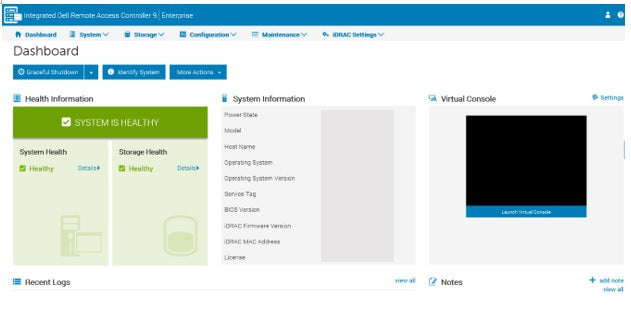
- Используя вспомогательный Dell Remote Access Controller (iDRAC9) Web Interface: Это снабжено опасностью и наиболее эффективным методом, как это может быть remotely bez přístupu k direct access do serveru nebo učinit operativní systém.
- Используя Dell Lifecycle Controller (via F10 при передаче громкости): Этот метод снабжен сервером firmware и является идеальным для генерации множественных компонентов в одном, особенно если вы хотите использовать локальный источник (USB, установленный ISO).
- С помощью Dell Server Update Utility (SUU): Это целый, один-одинешенек инструмент, который может пользоваться системою (Windows Server або Linux) або з ОС Lifecycle Controller.
- Использование Dell Update Packages (DUPs) напрямую от OS: Это для улучшения отдельных компонентов.
Для Dell PowerEdge R760, который является новейшей generation server, iDRAC9 и Lifecycle Controller методы являются высоко recommended.
Метод 1: Updating Firmware с помощью iDRAC9 Web Interface (Recommended)
Этот метод позволяет вам усовершенствовать отдельные или множественные firmware компоненты remotely.
Prerequisites:
- iDRAC IP Address: Вы должны знать IP-адресу вашего iDRAC9.
- iDRAC Credentials: Username и password для поиска в iDRAC.
- Firmware Files: Download необходимый firmware update files (типичный .DUP или .EXE для Windows x64 DUPs) для вашего Dell PowerEdge R760 от официального Dell Support website ( dell.com/support ). Введите свой сервисный центр Tag для того, чтобы загрузить most accurate.
Steps:
- Download Firmware Files:
- Перейти к dell.com/support .
- Введите сервисную метку вашего PowerEdge R760 или поиск для "PowerEdge R760".
- Navigate к "Drivers & Downloads" section.
- Filter by "Category" (eg, "BIOS," "iDRAC," "Storage Controller," "Network," etc.) and "Operating System" (почти все firmware updates являются OS-independent, selecting your OS helps with drivers).
- Загрузить .DUP или .EXE файлы для firmware вы хотите загрузить. Сохраните их в местном устройстве из которого вы можете использовать iDRAC.
What you'll viz: List of drivers and firmware, с links. Вы нажмете на "Download" next to all relevant update.
- Подпишитесь на iDRAC9:
- Open a web browser и введите IP-адресу iDRAC.
- Введите свой iDRAC в username and password в Log.
What you'll viz: iDRAC логическая страница, the iDRAC табличке (оverview page).
- Navigate to System Update:
- В интерфейсе iDRAC web, нажмите Maintenance > System Update .
What you'll смотрите: На странице с параметрами для "Манальный Update," "Automatic Update," and "Job Queue."
- Perform Manual Update:
- Нажмите кнопку Manual Manual Update , выберите Local as the "Location Type."
- Click the Choose File button.
- Перейдите к и выберите один из downloader firmware .DUP или .EXE files из вашей локальной машины.
- Click Upload .
What you'll see: File browser window для выбора файла. После selecting and uploading, a progress bar будет appear. После загрузки, "Дополнительные детали" раздела будет отображаться информация о загружаемом firmware, включая устройство имени, текущую версию, и доступную версию. Вы можете получить green checkmark или "plus" значок, если файл имеет valid.
- Add to Job Queue:
- По завершении загрузки выполните, выберите checkbox next to firmware you want to install in the "Update Details" section.
- Depending on the firmware, у вас есть options:
- Install: Для Updates, которые не требуют host system reboot (eg, some iDRAC firmware updates).
- Install and Reboot: Для aktualizations that require in immediate host system reboot.
- Install Next Reboot: Для aktualizations that will be applied during the next planned server reboot.
- Click the appropriate install option.
What you'll see: A message like "Updating Job Queue" will appear.
- Monitor Job Queue:
- Нажмите на Job Queue , чтобы перейти к прогрессу firmware update.
What you'll see: List of pending and completed jobs. Вы можете решить эту страницу, чтобы увидеть статус (eg, "Scheduled," "Running," "Completed," "Failed").
- Repeat for Other Firmware (если необходимо):
- Запустите шаги 4-6 для любого другого firmware файлы вам необходимо для улучшения. iDRAC может быть multiple updates.
Important Notes for iDRAC Updates:
- Подписания Updates: Когда iDRAC оборудованы handles dependencies, это в основном хорошая практика в update iDRAC firmware его первый, BIOS, и другие компоненты как RAID controllers, network adapters, etc.
- Server Downtime: Если требуется update requires a server reboot, plan for downtime.
- HTTPS (Online Updates): Для iDRAC9, вы можете также directly from Dell's website via HTTPS и ваш iDRAC имеет интернет access. Перейти к Maintenance > System Update , выделите HTTPS как "Установка типа," введите downloads.dell.com в "HTTPS Address," and click "Check for Update." Это будет show you list of available updates directly from Dell.
Метод 2: Updating Firmware с помощью Dell Lifecycle Controller (via F10)
Этот метод является идеальным для увеличения нескольких компонентов в единственном виде, используя локальный источник (USB drive or monted ISO) or by connecting to Dell's online repository.
Prerequisites:
- Firmware Files:
- Для Local Drive (USB/ISO): Загрузите отдельные .DUP файлы для вашего PowerEdge R760 от Dell Support. Для USB-drive, он должен быть форматирован как FAT32. Для ISO, вы можете создать Bootable ISO, чтобы установить все DUPs с помощью Dell Repository Manager (DRM) для более универсального улучшения.
- Для веб-сайта Dell: Обеспечение ваших серверов iDRAC имеет сетевое соединение и может использовать интернет (или Dell's update servers if behind a proxy).
Steps (Using Dell Website - Easiest for comprehensive updates):
- Boot into Lifecycle Controller:
- Restart ваш Dell PowerEdge R760.
- При подаче POST (Power-On Self-Test), определенный пресс F10 принадлежит к вратарю контролера.
Какие вы можете: Dell сплеск экрана, опции для press F2 (System Setup), F10 (Lifecycle Controller), F11 (Boot Manager), etc. Вы сможете загрузить аккумулятор аппарата.
- Navigate to Firmware Update:
- From the Lifecycle Controller главное меню, выберите Firmware Update .
- Then, select Launch Firmware Update .
What you'll viz: Главное меню ликвидирующего контролера, the "Firmware Update" options.
- Select Update Repository:
- Choose Dell Website (HTTPS) является вашим "Update Repository" source.
- Click Next .
Как вы смотрите: Вы можете скачать с опцией для "Local Drive (CD/DVD/USB)," "Network Share (CIFS, NFS, HTTP)," and "Dell Website (HTTPS)."
- Configure Proxy (если требуется):
- Якщо ваші мережі потрібні proxy для доступу в Интернет, configure proxy settings on this screen.
- Click Next .
What you'll see: Выполните ввод proxy server details. Вы можете также проверить подключение к сети.
- Scan for Updates:
- Устройство контроллера будет теперь подключено к Dell веб-сайту и сканированию для доступных firmware updates для вашего сервера. Это может сделать некоторое время.
What you'll more: Как прогресс идентификатор, как это проверяет онлайн-каталог.
- Select Updates and Apply:
- После того, как снимок находится в полном объеме, список доступных firmware Updates должен быть отображен. Вы найдете текущую версию и новую версию для всех компонентов (BIOS, iDRAC, RAID-контроллер, сетевые адаптеры, etc.).
- Выберите кнопки, которые вы хотите установить, чтобы выбрать boxes next to them. Often, Вы можете выделить "All" или apply all recommended updates.
- Review any warning messages (eg, TPM/BitLocker implications if updating BIOS).
- Click Apply .
What you'll viz: List of components with their versions, checkboxes to select, and a summary of selected updates. A confirmation screen will appear before the update starts.
- Installation Process:
- Lifecycle Controller will download and install selected update packages. Этот процесс может быть involve multiple reboots of the server. Перейти к процессу.
What you'll see: Progress bars для download and installation, message indicating reboots. The server will restart automatically as needed.
- Completion:
- Один из всех версий, которые вы установили, и сервер должен быть удален, вы можете выполнить защиту контролера и работать в вашем operating system.
Метод 3: Использование Dell Server Update Utility (SUU)
SUU является идеальным инструментом, который может быть использован с помощью операционной системы или с помощью контролера.
Prerequisites:
- Dell Server Update Utility ISO: Загрузите последний стандарт SUU ISO для вашего сервисного сервиса (если пользоваться системой OS) или для целого использования (если производится от контролера безопасности) от dell.com/support . Search for "Dell Server Update Utility" или "SUU" на R760 support page.
Steps (Running from Windows Server OS на R760):
- Download SUU ISO:
- Download appropriate SUU ISO файл от Dell Support.
- Mount the ISO:
- В Windows Server, вы можете ссылку правой нажмите ISO файла и выберите "Мунт" или используйте virtuálnий drive mounting software.
- Launch SUU:
- Browse to mounted ISO drive.
- Double-click suulauncher.exe .
What you'll see: The SUU application interface will launch. Это будет реализовать информацию о вашем сервере текущего firmware.
- Review and Apply Updates:
- В SUU interface будет отображаться "Составление отчета", показывающее текущие firmware версии и текущие updates from SUU ISO.
- Выберите компоненты, которые вы хотите установить (или выберите все применимые версии).
- Click Apply .
What you'll viz: Подробные сообщения текущих и доступных versions, checkboxes для selection, и "Apply" button. Progress bars will indicate the installation process.
Steps (Running from Lifecycle Controller using SUU ISO):
- Download SUU ISO:
- Download appropriate SUU ISO файл от Dell Support.
- Make Bootable Media или Mount Virtually:
- Burn the ISO to a DVD.
- Create a bootable USB drive от ISO.
- Mount the ISO virtually через iDRAC's Virtual Media feature.
- Boot into Lifecycle Controller (F10):
- Restart сервер и пресс F10 при POST.
- Navigate to Platform Update:
- From the Lifecycle Controller главное меню, выберите Platform Update .
- Select Local Drive:
- Choose Local Drive (CD/DVD/USB) , как "Update Repository" источник.
- Вставьте в SUU DVD, подключите USB, или установите ISO, содержащееся в памяти.
- Click Next .
What you'll see: Options for update repository sources.
- Scan and Apply Updates:
- Устройство контроллера будет считывать SUU программное обеспечение для просмотра.
- List of available updates will be presentd. Выберите удалённые версии и нажмите Apply .
What you'll see: List of updates with current and available versions. Прогресс идентификаторов при aktualizate process.
General Tips for Firmware Updates:
- Read Release Notes: Необходимо пересмотреть эти заметки для всех firmware update. Они содержат crucial information о новых features, bug fixes, известные issues, и any specific installation instructions or dependencies.
- Backup Data: Когда firmware updates являются generally safe, always ensure you have recent backup of critical data before performing any major system updates.
- Стабильный Power: Обеспечение сервера имеет стабильный проект (например, подключенный к UPS) к предотвращению разрывов при aktualizated process.
- Один компонент при времени (если против): Если вы являетесь чрезвычайно cautious, вы можете update один компонент при часі і reboot, если требуется, чтобы перейти к Next. Хотя, используя контроллер безопасности или SUU для полного улучшения типично путешествия dependncies well.
- iDRAC Firmware First: Если вы являетесь updating multiple components, it's generally recommended to update the iDRAC firmware first, as it often provides improvements to update process itself.
После этого заполнены шаги, вы должны быть успешно завершены firmware на вашем Dell PowerEdge R760 server. Обратите внимание на то, что схемы ярко основываются на конкретных firmware файлах и ваш подходящий update метод.
Лучшие цены на официальные серверы DELL PowerEdge R760 в Украине.
Бесплатная консультация по телефону +38 (067) 819 38 38
Доступные модели серверов со склада в Киеве:
Сервер Dell PowerEdge R760 - Intel Xeon Silver 4510 2.4-4.1Ghz 12 Cores
Сервер Dell PowerEdge R760 - Intel Xeon Silver 4514Y 2.0-3.4Ghz 16 Cores
Сервер Dell PowerEdge R760 - Intel Xeon Gold 6526Y 2.8-3.9Ghz 16 Cores
Сервер Dell PowerEdge R760 - Intel Xeon Gold 5420+ 2.0-4.1Ghz 28 Cores