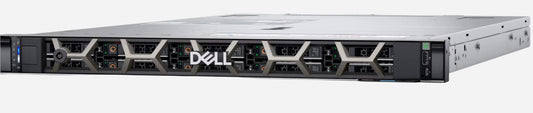
RAID PERC H965i, H755 Configuration on Dell Poweredge r760/R660 server
OLEKSANDR SYZOVShare
RAID PERC H965i, H755 Configuration on Dell Poweredge r760/R660 server
Бесплатная Профессиональная Консультация по серверному оборудованию.
Тел: +38 (067) 819-38-38 / E-mail: server@systemsolutions.com.ua
Конфигуратор сервера DELL PowerEdge R760
Настройка RAID на вашем Dell PowerEdge R760 и также Dell PowerEdge R660 сервер с PERC H965i или H755 контролером обычно запускает с помощью Human Interface Infrastructure (HII) Configuration Utility , для которого вы пользуетесь сервером пространства.
Здесь вы можете сделать полную информацию о том, как это сделать:
Important Considerations Before You Start:
- Data Loss: Создание нового virtuálnего диска (RAID array) будет удалить все существующие данные на физических дисках вы можете выбрать для аппарата. Back up any critical data before proceeding.
- RAID Level: Подвержены различным RAID levels (eg, RAID 0, RAID 1, RAID 5, RAID 6, RAID 10) и выбирают один из тех, что многие из них нуждаются в распоряжении, redundancy, и стабильности.
- Disk Requirements: Если вы имеете правильный номер и тип физических дисков для вашего уровня RAID.
- Firmware: Это все хорошая идея для обеспечения вашего контроллера PERC и сервера firmware является продолжительностью для optimálnей эффективности и стабильности. Вы можете ознакомиться с этим на Dell support website для вашего PowerEdge R760.
Steps to Configure RAID с помощью HII Configuration Utility:
- Boot the Server: Power на вашем Dell PowerEdge R760 server.
- Access System Setup: Подключение к серверу Power-On Self-Test (POST), дает возможность получить ввод "System Setup."
- Обычно, вы нажмите F2 или F10 включить в System Setup (который может управлять им в Lifecycle Controller, откуда вы можете использовать System Setup).
- Navigate to Device Settings: После в System Setup, выделите и выберите "Device Settings." Это where you'll find your RAID controller.
- Выберите свой PERC Controller: В устройстве меню, выберите ваш конкретный PERC Controller (eg, PERC H965i или PERC H755). Это будет Open PERC Configuration Utility.
- Перейти к Configuration Management: С помощью PERC Configuration Utility, перейдите к "Main Menu" и "Configuration Management."
- Create Virtual Disk: Выберите вариант "Create Virtual Disk."
- Choose RAID Level:
- Выделите удаленный "RAID Level" от доступных функций (eg, RAID 1, RAID 5, RAID 10).
- Вы можете также выделить "физический диск формы" (eg, "Unconfigured Capacity").
- Select Physical Disks:
- Click on "Select Physical Disks."
- Выполните физические диски, которые вы должны включать в ваш RAID array. Вы можете повторить варианты для "Медиа типа," "Interface Type," и "Sector Size."
- Confirm and Apply Changes.
- Configure Virtual Disk Parameters:
- Вы можете настроить параметры для вашего нового virtuálnего диска. This includes:
- Virtual Disk Name: Покажите ваш виртуальный диск с помощью descriptive name.
- Virtual Disk Size: Это будет показывать максимальное разрешение.
- Strip Element Size: Выберите strip element size (eg, 64 KiB или 256 KiB).
- Read Cache Policy: (eg, No Read-Ahead, Read-Ahead)
- Write Cache Policy: (eg, Write-Through, Write-Back, Force Write-Back). Write-Back generally offers better performance but relies on the controller's cache.
- Disk Write Cache Policy: (Дефault, Enable, Disable)
- Необходимая поддержка: Выбор подходящего метода (Fast, Full, or No).
- Fast Initialization: Initializes первый и последний 8 MB virtuálnего диска.
- Full Initialization: Initializes entire virtuálnий диск (takes longer).
- No Initialization: Переходы к initialization.
- Click "Create virtual disk."
- Конфиденциальность: Утилита должна быть установлена, что создает virtuálnий диск, чтобы удалить существующие данные. Confirm to proceed.
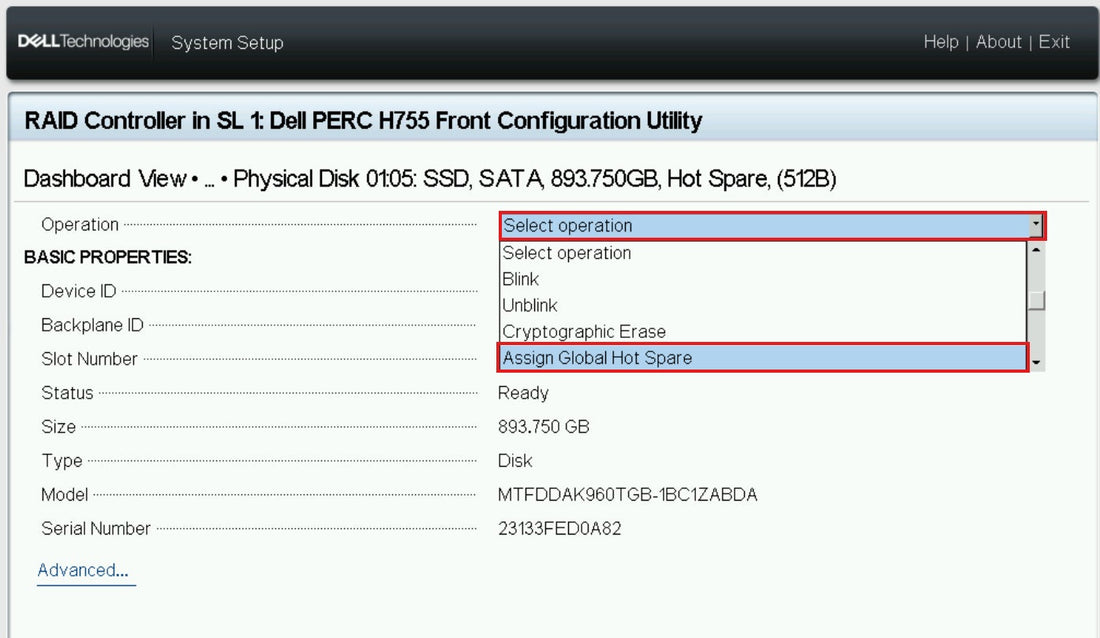
- Assign Hot Spare (Optional but Recommended):
- После создания virtuálnего диска, вы можете понять, как горячий диск. Hot spare є dedicated physical disk, що автоматично переміщається на надійний drive в RAID array, помогая maintain data redundancy.
- Перейти к "Психологический диск управления" или "настройка горячих дисков" (это действительное слово горячих дисков).
- Выберите для неустановленного диска и предпочтительным является его Global Hot Spare (может быть использован для любого уровня) или Разрешенный Hot Spare (assigned to a specific virtual disk).
- Exit and Reboot: После configured your RAID array, exit the PERC Configuration Utility and then exit System Setup. The server will likely prompt you to reboot.
Additional Notes:
- Dell OpenManage Storage Management: Для управления информацией и мониторинга вашей RAID настройки с помощью системы управления, вы можете установить Dell OpenManage Storage Management (OMSM).
- PERC Command Line Interface (CLI): Advanced users может также configure RAID using PERC CLI, а это типично принимается через коммуникационную систему с помощью системы управления или специфичного инструмента.
- Documentation: Необходимо подчеркнуть официальный Dell PowerEdge R760 документация и конкретный пользователь пользователя для вашего PERC H965i или H755 контролер для максимальной информации и более подробной информации. Вы можете ознакомиться с этим на веб-сайте Dell Support по адресу вашего сервера службы tag.
Этот outline должен помочь вам configure RAID на вашем Dell PowerEdge R760. Перемещение с результатом с целью и обратно в любое важное время.
Лучшие цены на официальные серверы DELL PowerEdge R760 в Украине.
Бесплатная консультация по телефону +38 (067) 819 38 38
Доступные модели серверов со склада в Киеве:
Сервер Dell PowerEdge R760 - Intel Xeon Silver 4510 2.4-4.1Ghz 12 Cores
Сервер Dell PowerEdge R760 - Intel Xeon Silver 4514Y 2.0-3.4Ghz 16 Cores
Сервер Dell PowerEdge R760 - Intel Xeon Gold 6526Y 2.8-3.9Ghz 16 Cores
Сервер Dell PowerEdge R760 - Intel Xeon Gold 5420+ 2.0-4.1Ghz 28 Cores