

How to Install VMware ESXi 8 and Veeam Backup
OLEKSANDR SYZOVShare
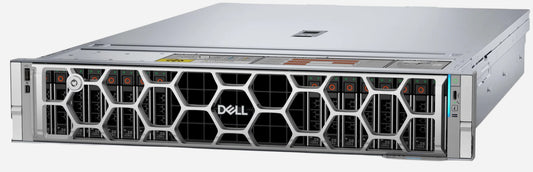
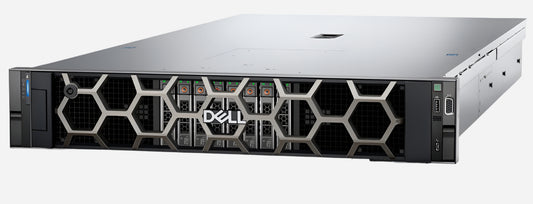
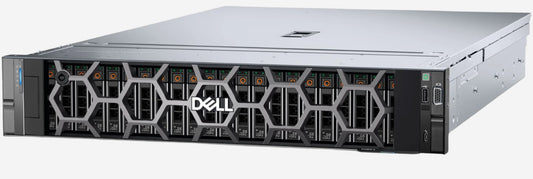
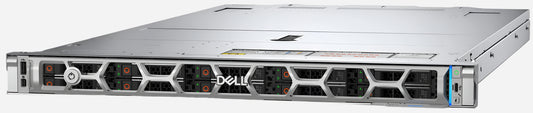
How to Install VMware ESXi 8 and Veeam Backup на Dell PowerEdge R760 Server с Dell PowerVault ME5024 Storage.
Бесплатная Профессиональная Консультация по серверному оборудованию.
Тел: +38 (067) 819-38-38 / E-mail: server@systemsolutions.com.ua
Конфигуратор сервера DELL PowerEdge R760
Installing VMware ESXi 8 на Dell PowerEdge R760 является универсальным и поддерживаемым сценарием. Here's a comprehensive guide:
1. Prerequisites and Compatibility:
- Dell Customized ESXi Image: Необходимо использовать Dell customized ESXi 8 image для вашего PowerEdge R760. Эти изображения включают необходимые drivers and optimizations specifically для Dell hardware, preventing potential compatibility issues. Вы можете загрузить его от веб-сайта Dell Support (search для вашего R760 сервис-tag или модель и смотреть под "Drivers & Downloads" для "Enterprise Solutions" или "Hypervisors").
- System Compatibility: Dell PowerEdge R760 is compatible with VMware ESXi 8.0, 8.0 U1, 8.0 U2, and 8.0 U3 (и потенциально короткие версии). Вы можете узнать это на Dell's официальную компатентность matrix или VMware's Hardware Compatibility List (HCL).
- Minimum Requirements: Настройка ваших R760 содержит minimum hardware requirements for ESXi 8, including RAM (8GB minimum, но более высокое значение для любого practical use) и CPU.
- Boot Device: VMware no longer recommends SD/USB devices для ESXi 8 boot devices. Принимающий, используя внутренний hard drive, SSD, или Dell BOSS-S1/BOSS-N1 карту для надежного booting.
- iDRAC Access: Access to the iDRAC (Integrated Dell Remote Access Controller) Web UI является высокой информацией для современной установки, как она может быть удалена с помощью ISO и управления сервером.
2. Prepare for Installation:
- Download Dell Customized ESXi 8 ISO: Как указано выше, выполните корректную ISO от Dell's support site.
- Update Firmware (Recommended): После установки ESXi, он может быть хорошим практикой в update ваш PowerEdge R760 firmware (BIOS, iDRAC, PERC controller, network adapters, etc.) для последних версий. Эти средства обеспечивают optimálnую расформацию и стабильность с ESXi. Вы можете это через iDRAC или создавать платформу update media.
- Настройка RAID (если применима): Если вы планируете установку ESXi на RAID array (eg, используя PERC controller), configure RAID array в сервере BIOS или PERC controller utility before starting the ESXi installation.
- Network Configuration (Pre-planning): Определите, если вы используете DHCP или статическую IP-адресу для ESXi Management Network. Имеет необходимость IP-адрес, subnet mask, gateway, и DNS-серверный информационный адрес.
3. Installation Steps (Using iDRAC Virtual Media - Recommended):
- Access iDRAC: открытый веб-браузер и навигация к IP-адресе вашего PowerEdge R760's iDRAC. Log in with your credentials.
- Обеспечение Virtual Console: Из iDRAC Web UI, определите Virtual Console (usually Java, HTML5, или ActiveX базированный).
- Connect Virtual Media:
- Within the Virtual Console, выберите "Virtual Media" (or similar).
- Choose "Connect Virtual Media" или "Map CD/DVD."
- Browse to your downloaded Dell customized ESXi 8 ISO файл на вашем local machine.
- Нажмите кнопку "Map Device" (или подобный), чтобы установить ISO на сервере virtuálnей optical drive.
- Закрыть окно virtual media.
- Set Boot Device:
- В окне Virtual Console выберите "Boot" и "Виртуальный CD/DVD/ISO."
- Подтвердить установку ISO как одного-time boot device.
- Power On/Reboot Server:
- Нажмите кнопку "Power" and then "Power On System" (или "Power Cycle System", если она готова).
- Подтвердите действие.
- ESXi Installer Boot: Веб-сервер будет производить загрузку из virtuálnей версии и начала загрузки ESXi installer. Это может получить несколько минут.
- Follow On-Screen Prompts:
- При установке ESXi утилиты, нажмите Enter для начала.
- Review the End User License Agreement (EULA) and press F11 to accept and continue.
- Учредитель будет использовать для доступных дисков. Выберите диск или RAID array, где вы хотите установить ESXi and press Enter .
- Choose your keyboard layout and press Enter .
- Введите и подтвердите сообщение электронной почты для ESXi host. Press Enter .
- Нажмите F11 для установки. Этот процесс будет принимать несколько минут.
- Installation Complete & Reboot:
- После установки будет удален, нажмите Enter для отображения сервера.
- Important: Перед сервером реботов, перемещения к отключенному virtuálnему медиа в iDRAC на проверку сервера от утилиты в installer. Перейти к "Virtual Media" и "Disconnect Virtual Media."
4. Post-Installation Configuration:
- Initial Boot: Веб-сервер должен был работать теперь в новом разработке ESXi 8. Это может быть несколько минут.
- Access DCUI (Direct Console User Interface): 1 ESXi имеет нажатие, вы можете использовать Direct Console User Interface (DCUI) на сервере консоли (или с помощью iDRAC Virtual Console).
- Configure Management Network:
- Нажмите F2 на log в DCUI. Введите список пользовательских записей при установке.
- Выберите "Configure Management Network" and press Enter .
- Выберите "Network Adapters", чтобы определить корректный адаптер для управления сетью selected.
- Выберите "IPv4 Configuration" для установки статического IP-адреса, сетевой mask, и браузера, если вы не можете использовать DHCP.
- Выберите "DNS Configuration" для ввода DNS-серверов IPs и опционально с точки зрения DNS suffix.
- Нажмите Esc для переходу в сетевой configuration, и подтвердить изменения.
- Enable SSH (Optional but Recommended for management):
- От DCUI, выберите "Troubleshooting Options" and press Enter .
- Выберите "Enable SSH" and press Enter .
- Access ESXi Host via Web Browser:
- Open a web browser on your client machine and input the IP address of your ESXi host.
- Зарегистрируйтесь с root username и password you set.
- Отсюда, вы можете управлять вашим ESXi host, создать virtuálnие машины, configure storage, etc.
Important Notes:
- Drivers: The Dell customized ESXi image usually contains все необходимые drivers for your R760. Если вы найдете любой hardware, не будьте признаны, вы должны использовать для установки и установку конкретных drivers (называемых VIBs) от Dell's support site.
- Защита: Все нижестоящие практики безопасности, включая использование значительных слов, configuring firewalls, и хранение ESXi и его компонентов updated.
- Documentation: Ссылка на Dell's официальную документацию для вашей PowerEdge R760 и VMware's ESXi документации для дополнительной информации и безопасности.
После того, как эти шаги, вы должны быть успешно установлены VMware ESXi 8 на вашем Dell PowerEdge R760 server.
Лучшие цены на официальные серверы DELL PowerEdge R760 в Украине.
Бесплатная консультация по телефону +38 (067) 819 38 38
Доступные модели серверов со склада в Киеве:
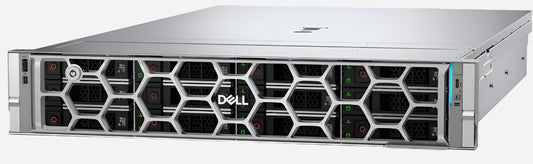
Сервер Dell PowerEdge R760 - Intel Xeon Silver 4510 2.4-4.1Ghz 12 Cores
Сервер Dell PowerEdge R760 - Intel Xeon Silver 4514Y 2.0-3.4Ghz 16 Cores
Сервер Dell PowerEdge R760 - Intel Xeon Gold 6526Y 2.8-3.9Ghz 16 Cores
Сервер Dell PowerEdge R760 - Intel Xeon Gold 5420+ 2.0-4.1Ghz 28 Cores